公式マニュアル · iPhone / iPad
Shadowrocket の使い方
まず使用するサーバーを追加し、転送方法を選んで接続を有効にします。初回の確認では、選択したサーバーと端末のネットワークを変えずにテストすると、サーバー、接続、ルールのどこに問題があるか判断しやすくなります。
Add Serverでサーバーを追加またはサブスクリプションを読み込む
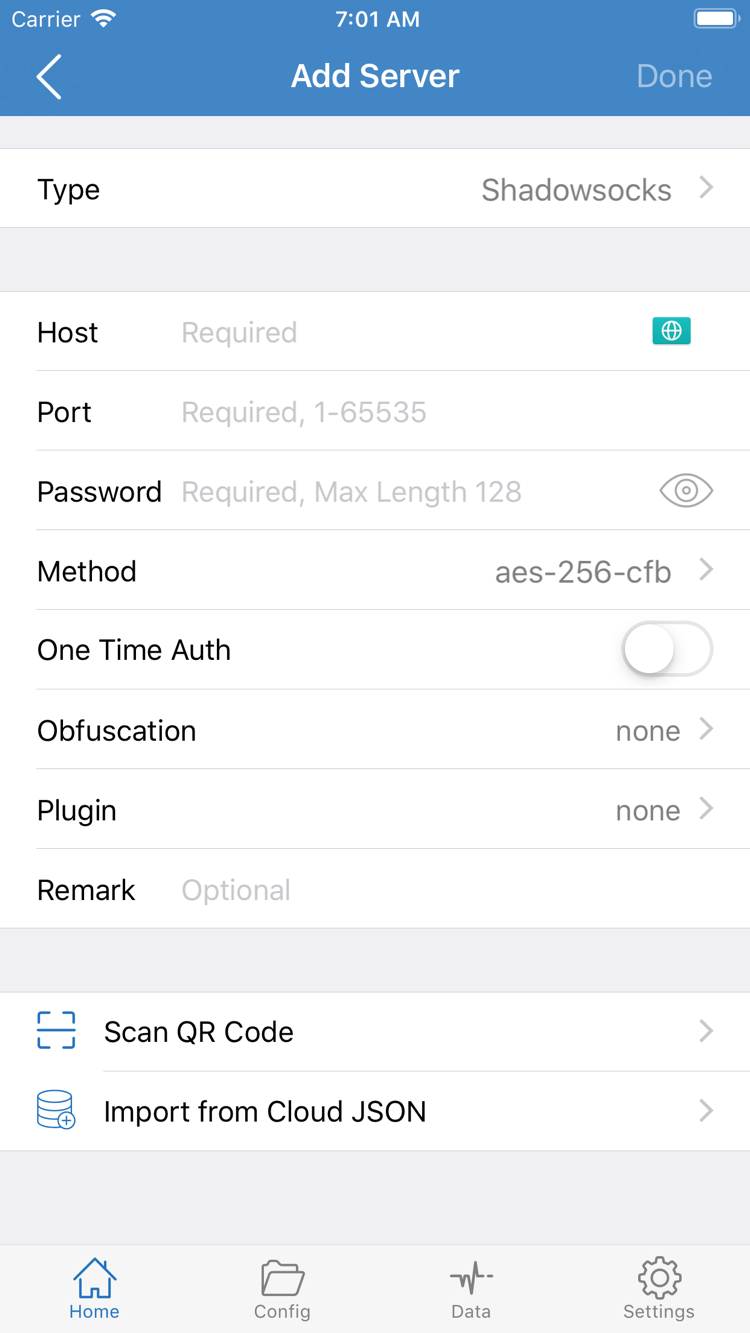
Shadowrocketを開き、HomeでSERVERを見つけてAdd Serverをタップします。開いた画面で、まずTypeを確認してください。サーバー一覧を更新するためのサブスクリプションURLがある場合は、サブスクリプションの手順に進みます。個別サーバーのアドレス、ポート、認証情報がある場合は、手動追加の手順に進みます。サブスクリプションURLとサーバーアドレスは用途が異なります。サブスクリプションURL全体をHostに入力しないでください。
サブスクリプションリンクがある場合:Subscribeを選択
TypeでSubscribeを選択し、サービス提供元から受け取った完全なサブスクリプションリンクを入力して保存します。コピーする際はリンク内のクエリパラメーターを残し、先頭や末尾に不要な空白が入っていないか確認してください。Homeに戻り、サブスクリプショングループにサーバー項目が表示されているか確認します。グループだけが表示され、項目がない場合は、まずサブスクリプションを1回更新してからURLが有効か確認してください。同じリンクを何度も追加しても、更新の失敗は解決しません。
サーバー情報がある場合:プロトコルに合わせて入力
Typeでサービス提供元から指定されたプロトコルを選択し、そのプロトコルに表示される項目を入力します。画像のHost、Port、Password、Methodは該当プロトコルの入力項目の例であり、すべてのプロトコルに同じ項目が表示されるわけではありません。サービス提供元から案内されていない項目の入力をアプリに求められた場合は、別のサーバー情報で補わず、サービス提供元に確認してください。サーバーのQRコードが提供されている場合は、Scan QR Codeから読み込めます。読み込み後もTypeとアドレスが想定どおりか確認してください。
保存したらHomeに戻り、SERVERから使用する項目を選択し、現在選択されていることを確認します。初回の設定では1つを選び、テスト中に切り替えないでください。サブスクリプションリンク、パスワード、QRコードにはアクセス認証情報が含まれる場合があります。問題を報告する際は、スクリーンショットや公開メッセージに含めないでください。
Global RoutingでConfig、Proxy、Directを選ぶ
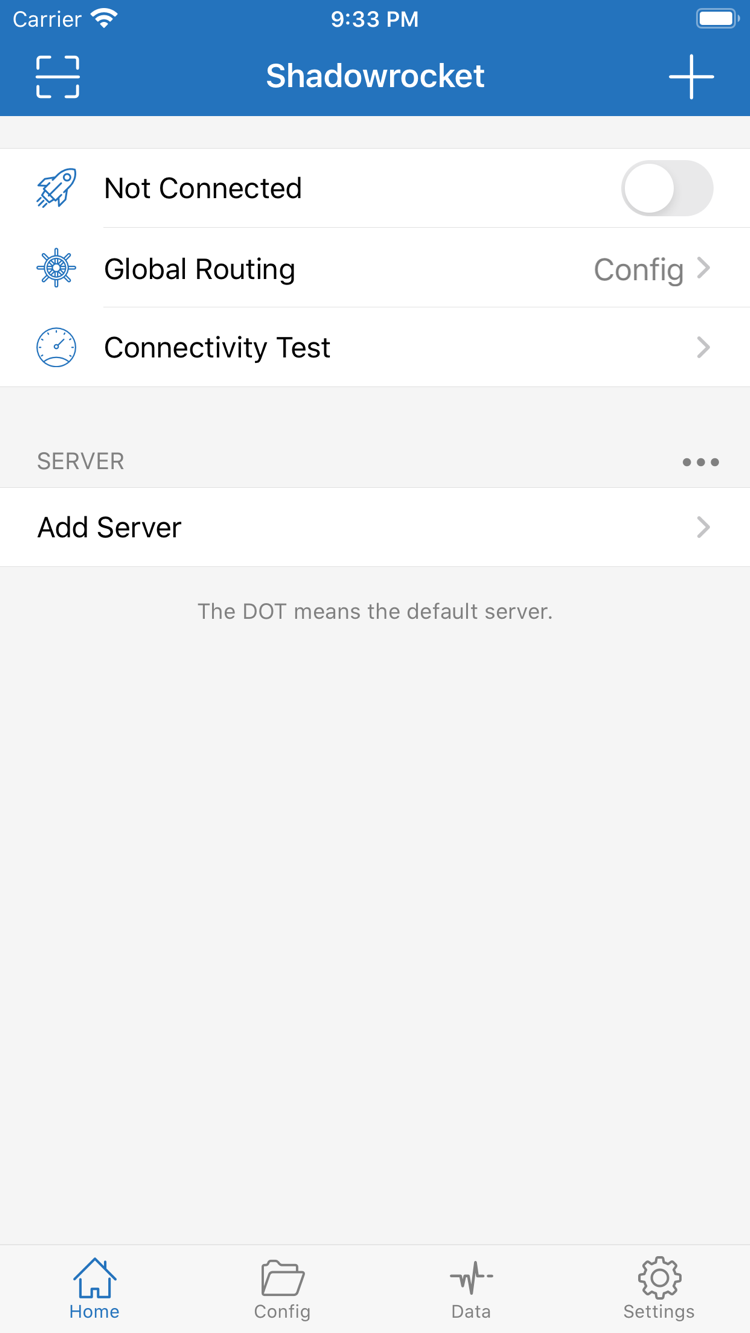
サーバーを選択したら、HomeでGlobal Routingをタップします。サーバー項目は利用できるプロキシの出口を決め、Global Routingはクライアントが接続をどのように処理するかを決めます。サーバーを選択しただけでは、現在の通信が必ずそのサーバーを経由するとは限りません。今回の確認内容に合わせて、次のいずれかを選びます。
- Config:現在の設定ファイルのルールに従って接続を処理します。
DIRECTに一致したリクエストは直接接続し、PROXYに一致したリクエストは設定で指定されたプロキシ経路を使用します。接続先ごとに振り分ける場合に選択します。 - Proxy:クライアントが処理する接続をプロキシ経由にします。選択したサーバーで実際の通信が可能か先に確認する場合に使用し、設定ファイルのルールによる影響と分けて確認できます。
- Direct:プロキシを経由せずに接続します。同じ接続先への直接接続時の状態を比較するために使用できます。Homeの接続スイッチをオフにする操作とは異なります。アプリの接続を有効にしていない状態で端末の動作を確認するには、Homeに戻ってスイッチをオフにします。
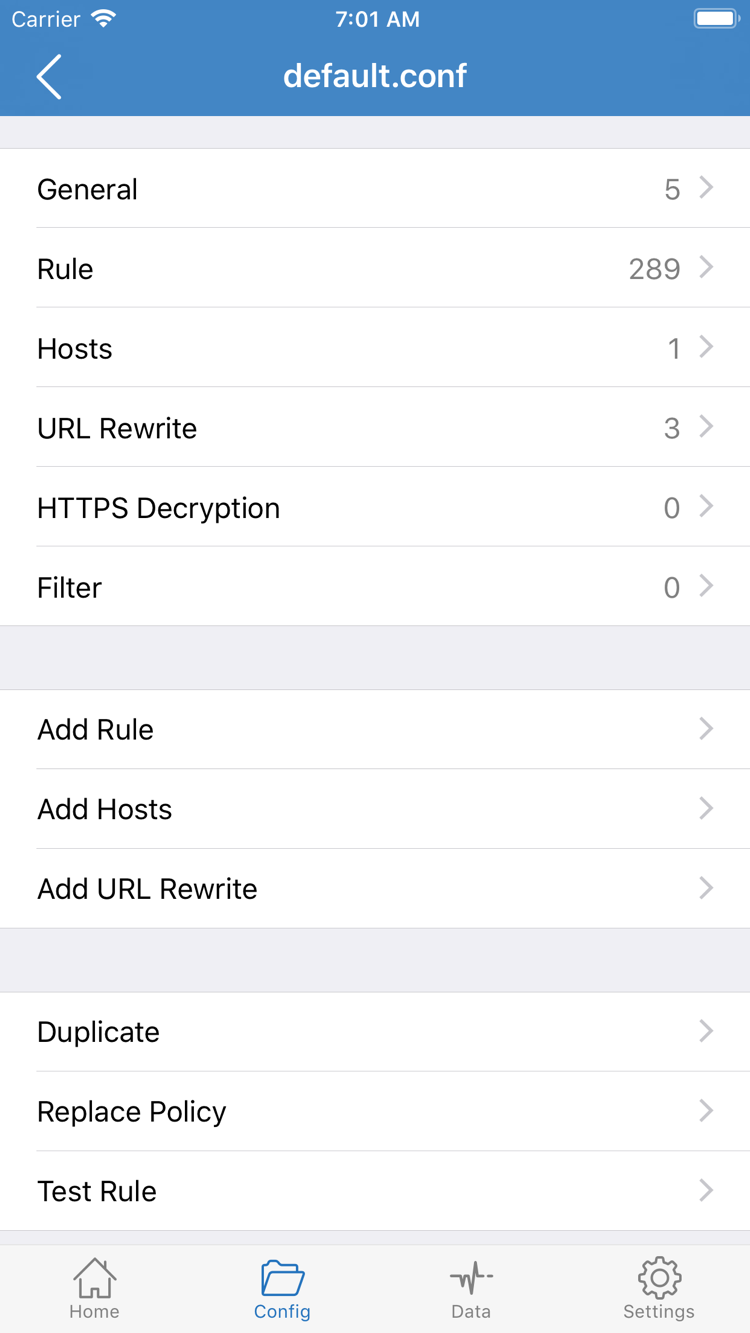
Configを選択した場合は、画面下部のConfigを開き、ファイル一覧で現在選択中のファイルを確認します。画面下部のConfigは設定ファイルを管理する画面で、Global RoutingのConfigオプションとは別の項目です。サブスクリプショングループにサーバーがあっても、対応するルールファイルが選択済みとは限りません。
特定の接続先に対する処理を確認するには、使用中のファイルを開いてRuleを確認します。初回接続ではHosts、URL Rewrite、HTTPS Decryptionを同時に変更しないでください。失敗した場合、どの変更が原因か判断しにくくなります。設定を確認したらHomeに戻ります。ルールのキーワードは用語ガイドで確認できます。
Homeで接続スイッチをオンにする
Homeに戻り、次の2点をもう一度確認します。SERVERで想定した項目が選択されていること、Global Routingに選択した転送方法が表示されていることです。両方を確認してから、画面上部の接続スイッチをオンにします。スクリーンショットのNot Connectedは接続を有効にする前の状態で、入力や選択をする項目ではありません。
初回接続時に、iPhoneまたはiPadでVPN構成を追加するシステム要求が表示されることがあります。Shadowrocketでスイッチをオンにしたことによる要求か確認してから、システムの案内に従って許可し、端末で必要な確認を完了してください。完了後にHomeへ戻り、スイッチがオンのままか確認します。先ほど要求を拒否した場合は、アプリに戻ってスイッチをもう一度オンにし、表示される案内に従ってください。サブスクリプションを読み込み直す必要はありません。
スイッチがオンになった直後にオフへ戻る場合は、「接続を維持できない」状態として記録し、「Webページを開けない」問題とは分けて考えてください。端末で別のVPNが動作していないか、組織によって管理されているネットワーク構成がないか確認します。勤務先や学校の管理端末の場合は、構成の追加が許可されているか管理者に確認し、管理対象の設定を削除しないでください。
スイッチがオンのままなら次の手順に進みます。これは接続が開始したことを示しますが、サーバーから目的の接続先にアクセスできることや、すべてのリクエストが想定したルールに一致することを示すものではありません。以降のテスト結果を今回の接続設定と照らし合わせられるよう、Wi-Fiとモバイル通信を切り替えたり、Global Routingを変更したりしないでください。
Connectivity Testと実際の通信で確認する
まずHomeでConnectivity Testをタップし、選択した項目の結果を確認します。テスト結果は、その時点でテスト方法に応じて得られた応答を示すもので、すべてのWebサイトにアクセスできることを保証するものではありません。また、遅延値から実際のダウンロード速度を判断することもできません。タイムアウトした場合は、サーバーとネットワークを変えずにもう一度テストしてください。1回のタイムアウトだけでは、どの段階で失敗したか判断できません。
次にブラウザーを開き、新しいタブに通常アクセスできることを確認済みのアドレスを入力するか、ページを再読み込みして新しいリクエストを送ります。接続前から開いていたページだけを確認しないでください。以前の内容が表示されていても、新しいリクエストの成功を示すものではありません。ルーティングを確認する場合、Configを使用し、ルールを確認済みの接続先を2つ使います。一方はDIRECT、もう一方はPROXYを通る想定で、それぞれの結果を記録します。両方を開けても通信が成功したことは分かりますが、開けるかどうかだけでは実際にどの経路を通ったかは確認できません。
特定の接続先に問題がある場合は、同じアドレスを使って比較します。サーバーと端末のネットワークを変えず、Configでアクセスしてから、一時的にProxyに切り替えて再試行します。Proxyでは開けてConfigでは開けない場合は、現在の設定ファイルとその接続先に一致するルールを優先して確認します。どちらも失敗した場合でも、この結果だけでルールが原因とは断定できません。テスト後はGlobal Routingを通常使用する方法に戻してください。
失敗した段階に応じて設定を確認する
一覧に表示されない:読み込みを確認
Homeに項目が表示されない場合は、追加手順に戻り、Type、保存結果、サブスクリプションの更新結果を確認します。Subscribeで読み込んだ場合は、まず現在のネットワークが使えることを確認し、リンクが完全にコピーされているか、サービス提供元がリンクを変更していないか確認してください。新しいURLが提供されている場合は、そのURLで更新し、SERVERに実際に項目が表示されることを確認してください。
スイッチを維持できない:システムの状態を確認
スイッチをオンにした直後にオフへ戻る場合は、システムのVPN構成追加要求を許可したか確認し、別のVPNが接続中でないか確認します。特定のWi-Fiから離れたときに接続が切れる場合や、オフにした後で自動的にオンになる場合は、SettingsでOn Demandを確認し、設定した条件が現在のネットワークに合っているか確認します。オンデマンド接続を使用していない場合は、手動接続を成功させるために新しいトリガー条件を作成する必要はありません。
スイッチはオンだが通信できない:項目ごとに比較
まずHomeのスイッチをオフにして、このアプリを経由しない状態で、通常アクセスできるページが現在のネットワークから開けるか確認します。基本ネットワークが正常なら、同じサーバーと接続先を使って接続を再度有効にし、ConfigとProxyを比較します。テストが続けて失敗する場合は、SERVERに戻り、プロトコル、アドレス、ポート、サービス提供元が指定するパラメーターを確認してください。テストに応答があるのに特定のページだけ失敗する場合は、他の既知の接続先と比較し、1つのサイトの問題をすべての接続の失敗とみなさないでください。
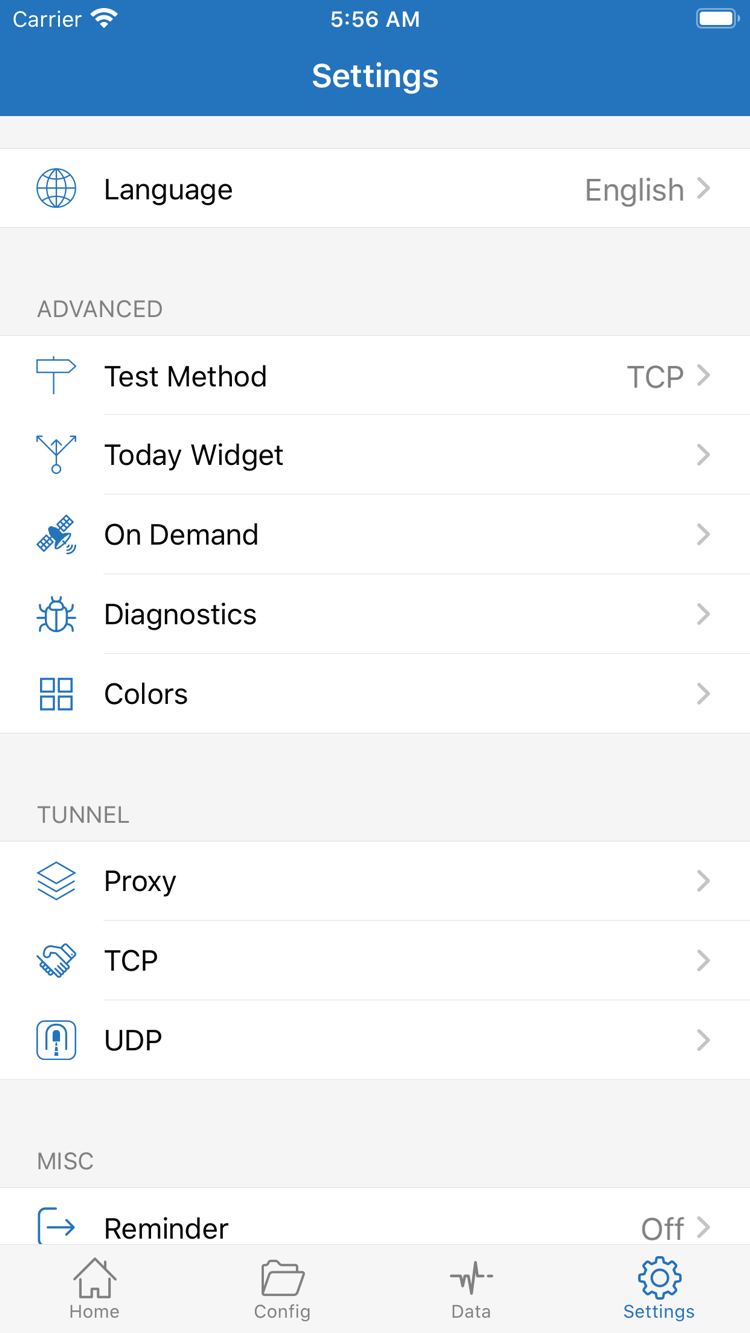
テスト条件を再確認する場合はSettingsでTest Methodを確認します。さらに状況を記録する場合はDiagnosticsを確認してください。設定を変更するたびに1項目だけ変更し、Homeに戻って同じ手順で再テストします。サーバー情報がサービス提供元から受け取った情報と一致しない場合は、まずサービス提供元に確認してください。項目の用途やプロトコルの選び方についてはプロトコルガイドをご覧ください。