iPhone / iPad
$2.99 の買い切り。米国 App Store での価格です。Mac、Windows、Android、Linux 版は無料です。
システム要件:App Store の商品ページに記載された内容をご確認ください。
両デバイスで同じ商品ページを利用します。初めて購入する前にデベロッパ名とアプリ ID を確認してください。購入済みの場合は、まず購入済み項目を確認します。ストアに入手不可と表示された場合は、先にアカウントの地域を確認してください。
公式マニュアル · ダウンロードとインストール
インストールするデバイスに合わせて App Store または当サイトのインストーラーを選択してください。別のデバイス用にダウンロードする場合は、すべてのプラットフォームから手動で選びます。
現在のインストーラーバージョン 2.2.92 · iPhone / iPad は $2.99 の買い切り、Mac / Windows / Android / Linux 版は無料
932747118インストールするデバイスを確認してから、OS とプロセッサアーキテクチャを確認してください。「現在のデバイス」はこのページを開いているブラウザーの環境を示すもので、インストール先のデバイスを示すものではありません。別のパソコンにファイルを転送する場合は、そのパソコンの情報に合わせて選択してください。
$2.99 の買い切り。米国 App Store での価格です。Mac、Windows、Android、Linux 版は無料です。
システム要件:App Store の商品ページに記載された内容をご確認ください。
両デバイスで同じ商品ページを利用します。初めて購入する前にデベロッパ名とアプリ ID を確認してください。購入済みの場合は、まず購入済み項目を確認します。ストアに入手不可と表示された場合は、先にアカウントの地域を確認してください。
無料。Mac、Windows、Android、Linux 版は無料です。iPhone / iPad 版は米国 App Store で $2.99 の買い切りです。
システム要件:macOS 12 以降。
どちらを選ぶかわからない場合は、Apple メニューから「この Mac について」を開き、「チップ」または「プロセッサ」を確認してください。Apple シリコンと表示される場合は Apple シリコン版、Intel プロセッサと表示される場合は Intel 版を選びます。どちらも .dmg ファイルのため、拡張子だけでは区別できません。
無料。Mac、Windows、Android、Linux 版は無料です。iPhone / iPad 版は米国 App Store で $2.99 の買い切りです。
システム要件:64 ビット Windows、x64 アーキテクチャ。
「設定 → システム → システム情報」で「システムの種類」を確認し、x64 ベースのプロセッサであることを確かめてください。「64 ビット」と表示されるだけで選ばず、ARM または 32 ビットの場合はこのファイルを選択しないでください。ダウンロード後のファイルは .exe インストーラーです。
無料。Mac、Windows、Android、Linux 版は無料です。iPhone / iPad 版は米国 App Store で $2.99 の買い切りです。
システム要件:arm64 アプリに対応する Android スマートフォンまたはタブレット。
このページでは arm64 用の .apk を提供しています。近年の一般的なスマートフォンやタブレットで採用されているアーキテクチャに対応します。インストーラーに非対応のアーキテクチャと表示された場合は、デバイスの仕様とシステムの対応状況を確認してください。同じファイルのインストールを繰り返さないでください。
無料。Mac、Windows、Android、Linux 版は無料です。iPhone / iPad 版は米国 App Store で $2.99 の買い切りです。
システム要件:x86_64。Debian 系では amd64 と表記されます。
Debian と Ubuntu では .deb、Fedora と openSUSE では .rpm を選んでください。その他のディストリビューションでは、AppImage の実行条件を確認してから .AppImage を選びます。同じデバイスではいずれか 1 種類の形式を選択してください。uname -m の結果が aarch64 の場合、ここにある 3 種類のパッケージはいずれも使用できません。
App Store から入手した iPhone / iPad 版は、ストアによってインストールされます。当サイトで提供するデスクトップ版と Android 版のインストーラーにはコード署名がないため、ダウンロード時や初回起動時にシステムから確認を求められる場合があります。まずブラウザーのダウンロード履歴で入手元とファイル名を確認し、ダウンロードが完了していること、対象デバイスのプラットフォームとアーキテクチャに合っていることを確かめてから、警告に対応してください。
| OS | 表示される警告 | 対応方法 |
|---|---|---|
| Windows | SmartScreen に「Windows によって PC が保護されました」と表示される。 | まず「詳細情報」を選び、ブロックされたファイル名を確認します。ダウンロード履歴と x64 アーキテクチャを確認してください。入手元を確認できない場合は実行をキャンセルします。脅威が検出された場合や管理者による制限がある場合は、保護を維持してデバイスの管理者に連絡してください。 |
| macOS | デベロッパを検証できない、またはアプリを開けないという警告が表示される。 | まず Apple シリコン版と Intel 版を取り違えていないか確認し、アプリがディスクイメージから「アプリケーション」に移動されているか確かめます。アプリが破損しているという警告が表示された場合は、このファイルを削除してページから再度入手してください。それでも解決しない場合は起動を中止し、原因調査のため警告の文面を保存してください。 |
| Android | 「不明なアプリのインストール」または現在の入手元を許可するよう求められる。 | 今回のファイルの入手元を確認し、デバイスの使用条件を確認したうえで、システムの案内から現在使用しているブラウザーの「不明なアプリのインストール」設定を開き、一時的に「この提供元を許可」を有効にします。インストール後はこの権限を無効に戻してください。有害なアプリに関する警告が表示された場合は操作を中止します。 |
| Linux | AppImage に実行権限がない、またはパッケージマネージャーが依存関係の問題を表示する。 | ダウンロード先で実際のファイルに対して chmod +x ./Shadowrocket.AppImage を実行してから、一般ユーザーとして起動します。コマンド内のファイル名は、ダウンロードした完全なファイル名に置き換えてください。Debian または Ubuntu では sudo apt install ./文件名.deb でローカルパッケージをインストールできます。依存関係と変更内容を確認してから続行してください。 |
Linux のパッケージマネージャーにアーキテクチャ不一致と表示された場合は、プラットフォームカードに戻り、パッケージのアーキテクチャを確認してください。強制インストールはしないでください。Fedora または openSUSE のグラフィカルインストーラーに未解決の依存関係が表示された場合は、依存関係名とディストリビューション情報を控えてください。再ダウンロードで解決できるのは転送の不完全やパッケージ選択の誤りであり、パッケージと現在のシステムとの互換性は変わりません。
Apple ID に設定された国または地域によって、利用するストアが決まります。中国本土のストアでは Shadowrocket を提供していません。デバイスの言語を英語にしたり、「言語と地域」を変更したり、米国ストアの商品ページを開いたりしても、購入に使用するアカウントの地域は自動的に変更されません。
ストアの商品ページを開けても、現在のアカウントで購入できるとは限りません。現在の地域では入手できないと表示された場合は、地域とアカウントを確認してください。地域に関する表示を OS のバージョン不足と誤解しないでください。以前購入した場合は、機種変更と復元の手順で購入履歴を確認してください。
ダウンロード前に App Store の商品ページを確認してください。検索結果では名前やアイコンが似ている場合があるため、同じページ上で次の 3 点を確認することをおすすめします。
id932747118 であることを確認してください。リンクのストア地域は異なる場合がありますが、アプリ ID は地域によって変わりません。米国 App Store では、iPhone / iPad 版は $2.99 の買い切りです。Mac、Windows、Android、Linux 版は無料です。同じ名前のストア項目が無料と表示されていても、このページで案内する製品と同じものだと判断しないでください。購入済みアカウントに表示される再ダウンロードアイコンは、公開価格が変更されたことを意味しません。
Mac、Windows、Android、Linux のインストーラーは、このページの各プラットフォームカードから入手できます。ファイルの保存先は当サイトの /dl/shadowrocket/ 以下です。ファイル名やパスだけでは、他者から転送されたファイルの入手元を確認できません。更新時も該当するプラットフォームカードに戻ってファイルを選択してください。
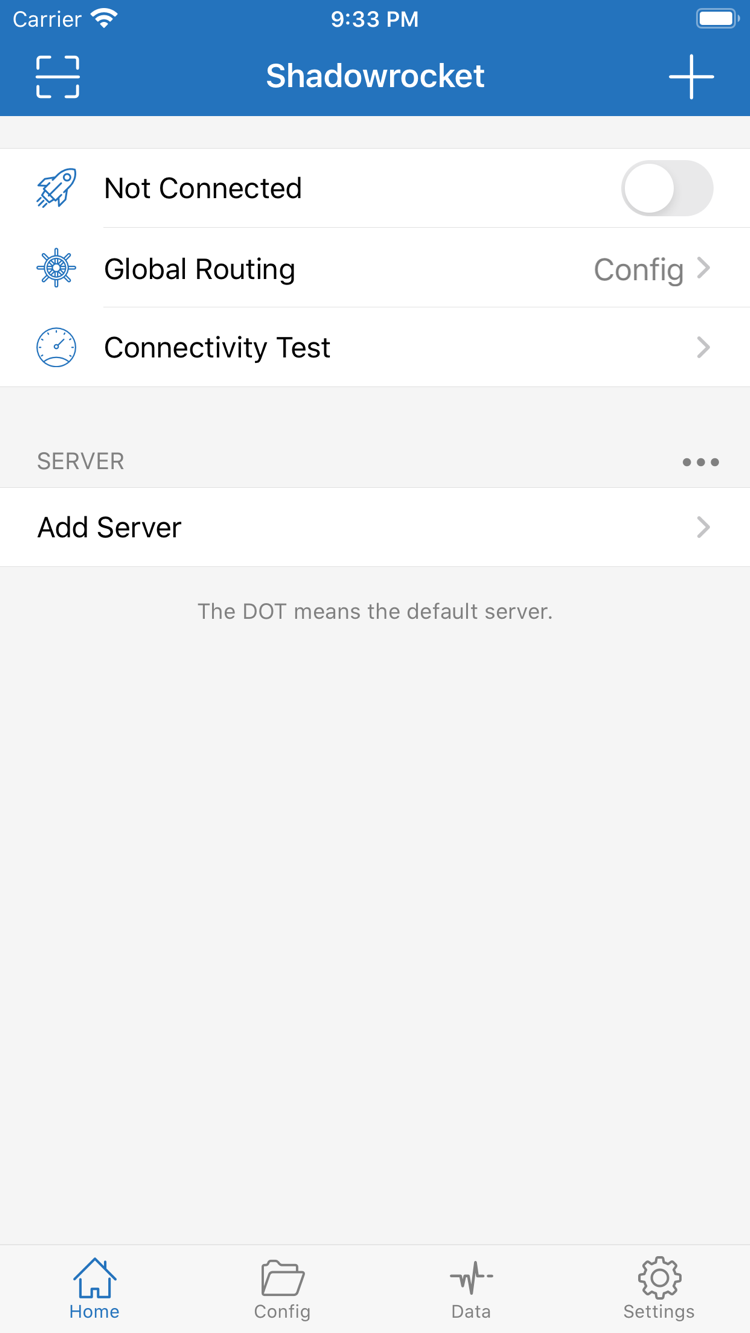
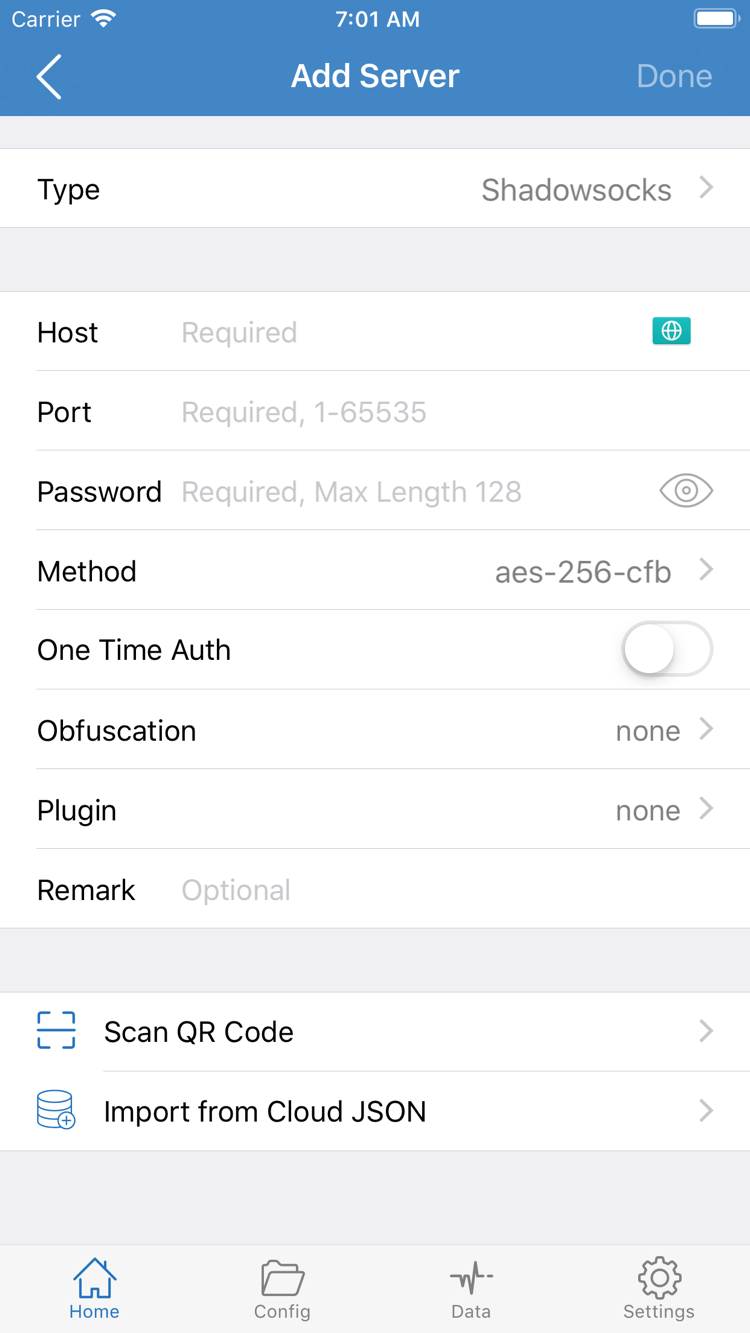
下の画像はよく使う項目の位置を確認するためのものです。ストアでの確認に代わるものではありません。初回起動時は Home で接続状態と Global Routing を確認できます。サーバー情報を入手済みの場合は Add Server を開き、サービス提供元から指定されたタイプに応じて項目を入力してください。項目は Type によって変わるため、画像の設定をそのまま使用しないでください。
iPhone と iPad では購入時の Apple ID を使用すれば、1 回の購入を共有できます。App Store を開き、右上のアカウントアイコンをタップして「購入済み」から Shadowrocket を探し、再ダウンロードアイコンをタップしてください。OS のバージョンによって、アカウントメニューが「App」または「購入済み」と表示される場合があります。購入時と同じアカウントで再ダウンロードする場合、再度支払う必要はありません。
購入履歴が見つからない場合は、まず「メディアと購入」に購入時のアカウントでサインインしているか確認し、購入履歴と現在のストア地域を確認してください。商品ページに購入価格が表示されても、確認の前に支払わないでください。先に購入履歴で以前の注文を確認します。古いデバイスでアプリを開ける場合は、移行が必要なルールファイルと接続設定を控えてください。
購入履歴で復元できるのはクライアントの再インストールです。新しいデバイスで購入履歴を確認しても、サーバー情報は取得できません。サブスクリプションやノード情報は、ご利用のサービス提供元から入手してください。インストール後、自分のサブスクリプションまたはサーバー情報をインポートし、Global Routing と使用中の設定を確認します。インポート方法はShadowrocket の基本的な使い方をご覧ください。
Mac、Windows、Android、Linux で機種変更する場合は、このページに戻り、新しいデバイスに合うインストーラーをダウンロードしてください。特に Intel Mac から Apple シリコン搭載 Mac に変更する場合は、チップに合ったバージョンを選び直し、古いパソコンのインストーラーを使わないでください。
ダウンロードとインストール、接続情報のインポート、接続の有効化はそれぞれ別の手順です。アプリを開けても Home に利用可能なサーバーが表示されない場合は、インポートの手順から確認してください。その状況だけを理由にクライアントを再購入または再ダウンロードする必要はありません。
はい。Mac、Windows、Android、Linux 版は無料です。当サイトのダウンロードページで OS とアーキテクチャに合うパッケージを選んでください。iPhone / iPad 版は App Store から入手でき、米国ストアでは $2.99 の買い切りです。
Apple メニューから「この Mac について」を開きます。「チップ」に Apple シリコンと表示される場合は Apple シリコン版、「プロセッサ」に Intel と表示される場合は Intel 版を選んでください。使用する Mac の情報を基準にします。
まず実行をキャンセルし、インストーラーをこのページからダウンロードしたか、対象デバイスに必要な x64 ファイルかを確認してください。入手元が不明な場合、システムが脅威を検出した場合、またはデバイスが組織の管理下にある場合は、インストールを中止してシステム保護を維持してください。
「メディアと購入」に使用している Apple ID の国または地域を確認してください。中国本土のストアではこのアプリを提供していません。米国ストアの商品ページを開いても、アカウントの地域は自動的に変更されません。
iPhone / iPad では購入時の Apple ID を使い、App Store の購入済み項目から再ダウンロードできます。再度支払う必要はありません。米国ストアでの初回購入は $2.99 の買い切りです。Mac、Windows、Android、Linux 版は無料で、機種変更後は新しいデバイスに合うインストーラーを選んでください。
はい。iPad と iPhone は同じ App Store の商品ページを利用し、アプリ ID は 932747118 です。同じ Apple ID で購入を共有できます。システム要件は App Store の商品ページに記載された内容をご確認ください。